
Conseils
Préparer votre logo pour impression sur un gilet de sécurité
Mai
2026
Vous souhaitez faire imprimer votre logo sur votre gilet de sécurité personnalisé ? Excellente idée pour renforcer votre image de marque, être facilement identifiable comme télépilote et assurer votre sécurité sur le terrain. Mais pour obtenir un résultat net, précis et durable, la qualité du fichier que vous nous transmettez est déterminante pour une impression de qualité.
En effet, notre personnalisation de votre gilet de sécurité repose sur une impression laser suivie d’un pressage à chaud. Ce procédé de fabrication garantit un rendu professionnel à condition que votre fichier soit vectoriel et correctement préparé.
Ce guide vous explique tout, étape par étape ou « step by step ». Que vous soyez novice complet ou que vous ayez des bases en graphisme, vous trouverez ici les informations dont vous avez besoin pour nous transmettre un fichier conforme et obtenir le meilleur résultat possible.
CE DONT NOUS AVONS BESOIN DE RECEVOIR
Si vous ne deviez retenir qu’une seule chose de cet article, ce serait celle-ci :
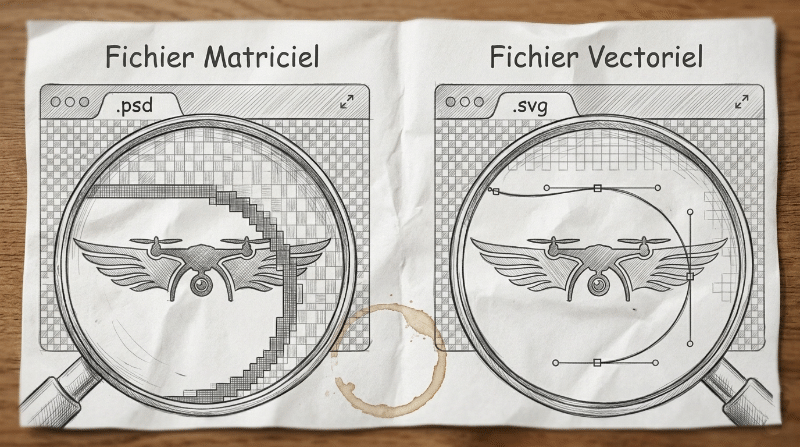
nous avons besoin d’un fichier vectoriel
Mais qu’est-ce qu’un fichier vectoriel exactement ?
La réponse est simple : c’est un fichier dont les éléments graphiques (formes, textes, contours) sont décrits par des formules mathématiques. Concrètement, votre logo est composé de tracés et de formes géométriques précises, que l’on peut agrandir ou réduire à l’infini sans jamais perdre en qualité. Un logo vectoriel sur une carte de visite sera aussi net que le même logo agrandi sur la porte d’un camion.
Les formats vectoriels les plus courants sont :
.SVG, .AI (Adobe Illustrator), .EPS, .PDF d’origine vectorielle.
À l’opposé, un fichier matriciel (ou bitmap) est une image avec des pixels
En effet, elle est composée d’une grille de petits carrés colorés appelés pixels. Si vous l’agrandissez trop, ces carrés deviennent visibles et l’image paraît floue ou « pixelisée ». C’est le cas de la plupart des photos et des images trouvées sur Internet.
Les formats matriciels courants sont :
.JPG, .PNG, .BMP, .PSD, .TIF.
LES POIDS DE FICHIERS: POIDS LOURD DU MATRICIEL ET POIDS LEGER DU VECTORIEL
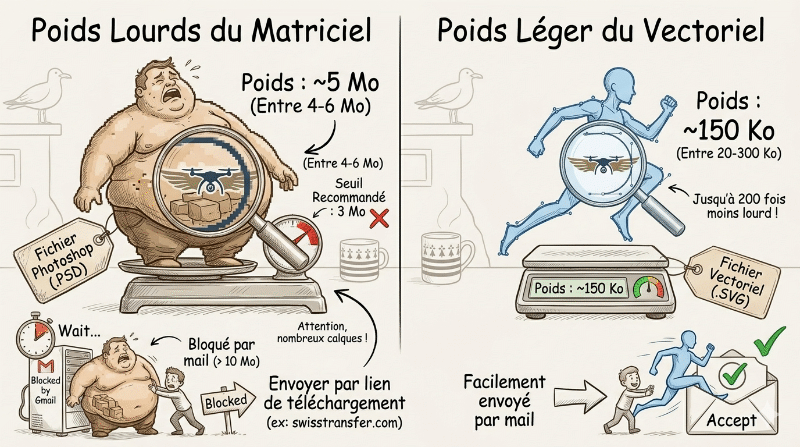
Le fichier vectoriel présente l’avantage d’avoir un poids de fichier plus réduit comparativement au fichier matriciel.
Ce dernier augmente de manière significative avec les définition et résolution.
À titre d’exemple, un logo de 10 x 10 cm sous la forme d’un fichier Photoshop (.PSD) à 300 dpi pèse entre 4 et 6 Mo et peut dépasser cette valeur si le fichier comporte plusieurs calques non aplatis (de l’ordre de 15 à 40 Mo).
Au-delà de 3 Mo (notre seuil recommandé), il est préférable de l’envoyer via un lien de téléchargement créé gratuitement sur une plateforme comme swisstransfer.com. Au passage, la plupart des serveurs de messagerie (Gmail, Outlook) bloquent au-les pièces jointes au-delà de 10 Mo.
Par contre, le même logo en vectoriel (.SVG) pèse entre 20 et 300 Ko selon sa complexité, soit jusqu’à 200 fois moins. Pour cette raison, il pourra être facilement envoyé par e-mail.DISPOSER DE DROITS D’EXPLOITATION SUR LES VISUELS
Avant toute chose, une précision juridique importante.
Vous devez être l’auteur des visuels que vous nous confiez à imprimer, ou être en possession des droits d’exploitation nécessaires (droits de reproduction, droits de modification, licences, marques déposées, etc…).
En nous confiant vos fichiers, vous nous attestez disposer de ces droits.
À défaut, vous vous exposez au délit de contrefaçon, sanctionné par le Code de la propriété intellectuelle français (voir les textes de référence sur le site gouvernemental Legifrance : www.legifrance.gouv.fr). N’hésitez pas à nous contacter si vous avez le moindre doute sur ce point. En effet, nous vous informerons bien volontiers sur le sujet, voir nous vous orienterons.
Nous contacter par e-mailLE RISQUE DE FOURNIR UN FICHIER INADAPTÉ
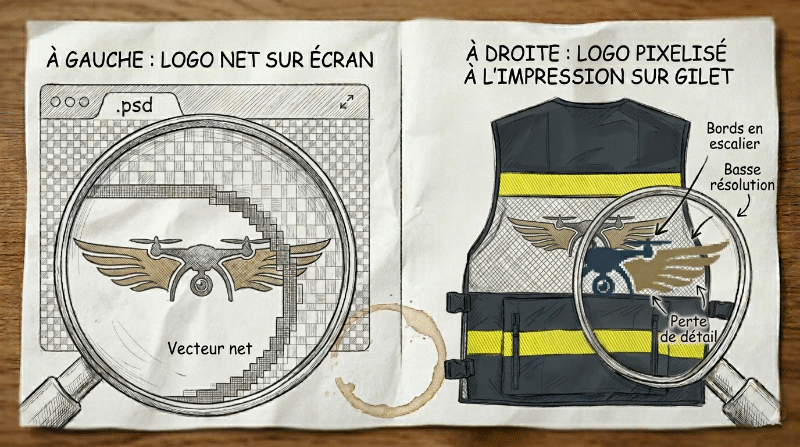
Toute technique d’impression, quelle qu’elle soit, exige une image source de qualité. Notre procédé d’impression laser et de marquage à chaud ne fait pas exception. En effet, si le fichier fourni est de mauvaise qualité, le résultat imprimé sera de mauvaise qualité, sans exception possible.
L’erreur la plus fréquente consiste à nous envoyer une image extraite d’un site Internet : un logo téléchargé depuis une page web ou copié depuis un document PDF. Ces images sont généralement enregistrées en 72 ou 75 dpi (points par pouce), soit la résolution standard des écrans d’ordinateur. Cette résolution est suffisante pour un affichage à l’écran, mais totalement insuffisante pour une impression de qualité, qui nécessite au minimum 300 dpi. Concrètement : si vous nous envoyez une image à 72 dpi et que nous cherchons à l’imprimer à la taille réelle de votre logo sur le gilet, l’image sera agrandie et les pixels deviendront visibles. Le rendu sera flou, crénelé, inutilisable. Et bien évidemment vous seriez déçu du résultat. C’est précisément pour éviter ce problème que nous demandons un fichier vectoriel, qui lui, est indépendant de toute notion de résolution.LES FORMATS DE FICHIERS ACCEPTÉS ET REFUSÉS
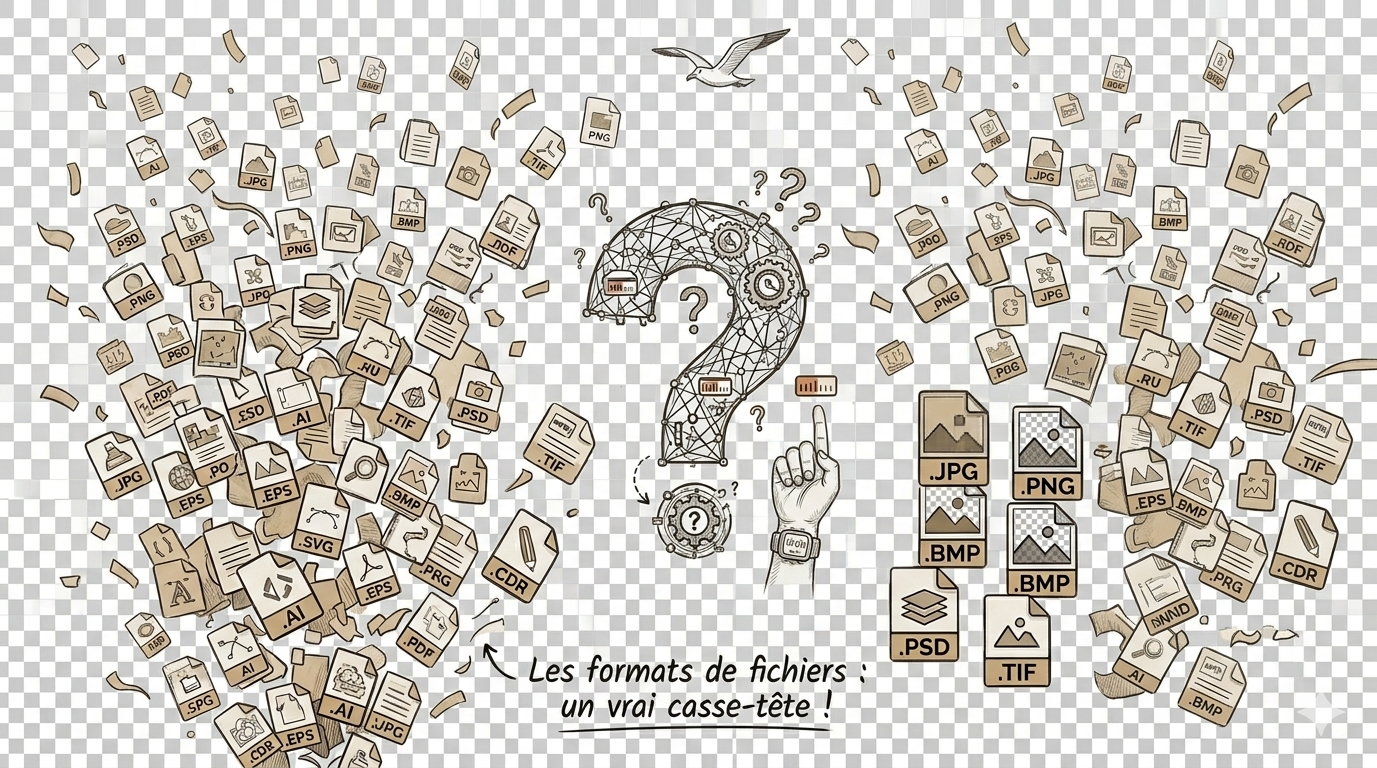
Formats refusés :
VERIFIEZ VOTRE OU VOS FICHIERS AVANT ENVOI
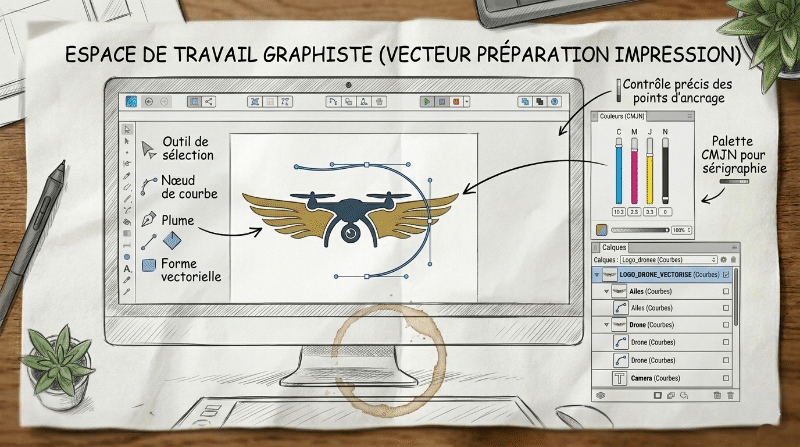
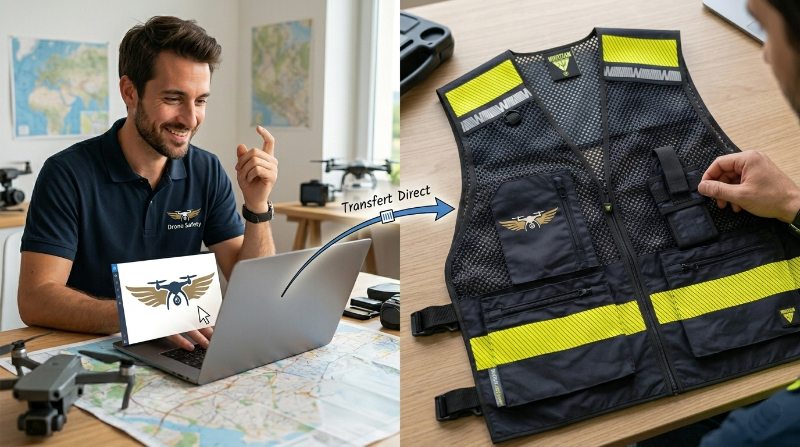
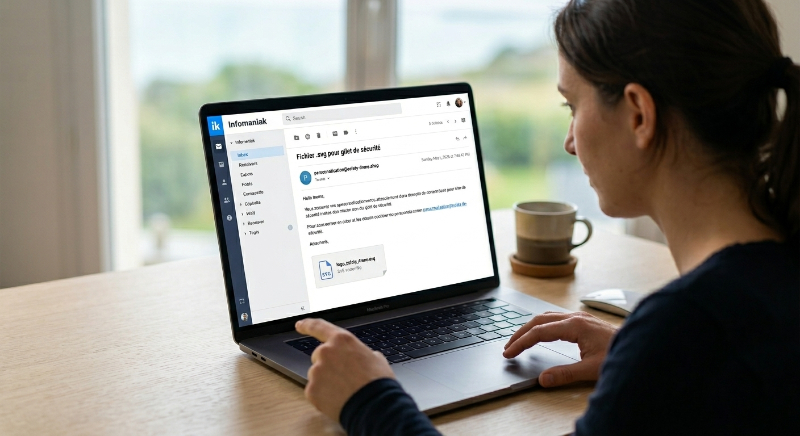
NOUS ENVOYER VOTRE OU VOS FICHIERS
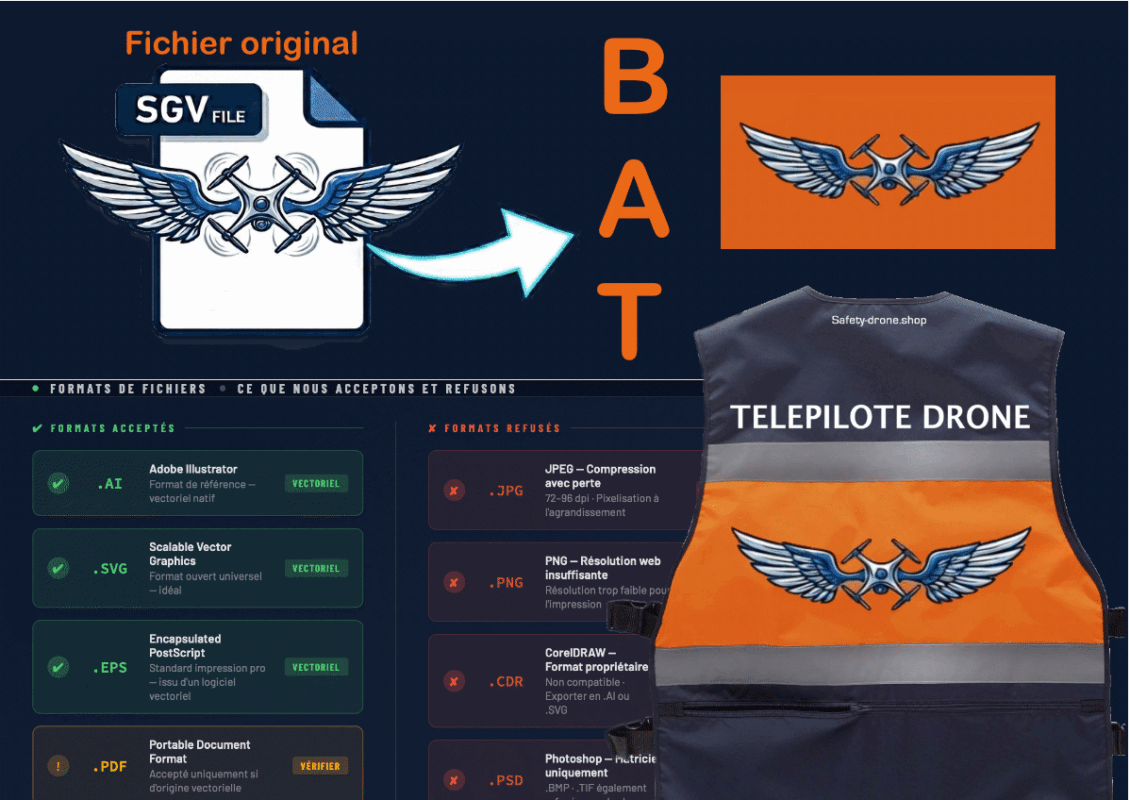
Nous vérifions la conformité de chaque fichier reçu et vous contactons en cas de problème avant de vous envoyer un Bon-à-Tirer (BAT) qui précède le lancement de la fabrication.
DECOUVRIR LES ETAPES DE PERSONNALISATION DE VOTRE GILET
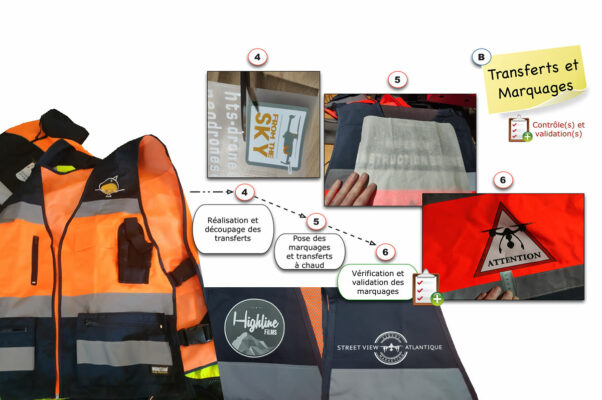
Personnalisation des gilets de travail dans notre atelier
Nous vous invitons à visiter notre atelier pour découvrir la personnalisation de nos gilets de travail [...]
Découvrir les étapes de personnalisation...VOUS N’AVEZ PAS DE COMPÉTENCES EN GRAPHISME ?
Pas de panique : c’est une situation très courante. Voici les solutions que nous vous proposons : 1. Faire appel à votre propre graphiste Si vous travaillez déjà avec un prestataire graphique, transmettez-lui ce guide en ligne sous la forme de lien https. De cette manière, il saura exactement ce que nous attendons comme fichier.
2. Vous retravailler ou/et préparer votre logo Si votre fichier est récupérable et que la retouche entre dans le cadre de nos compétences, nous pouvons préparer votre fichier pour l’impression. Un devis vous sera communiqué avant toute intervention. 3. Nous contacter pour une recommandation Nous pouvons vous mettre en relation avec un graphiste de confiance qui connaît nos contraintes techniques et vous livrera un fichier directement exploitable.Dans tous les cas, n’attendez pas le dernier moment : la préparation d’un fichier conforme peut prendre du temps, surtout si votre logo doit être entièrement retracé en vectoriel.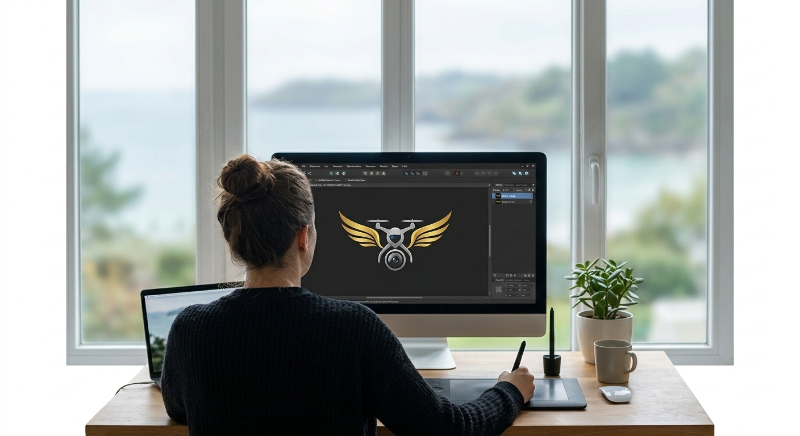
PREPAREZ VOTRE FICHIER CORRECTEMENT
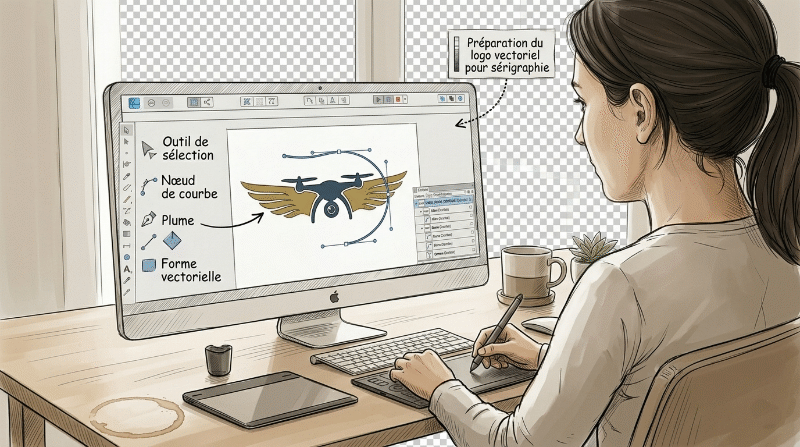
Cette partie s’adresse à ceux qui disposent de compétences en graphisme et qui souhaitent préparer eux-mêmes leur fichier vectoriel.
Fusionnez vos calques
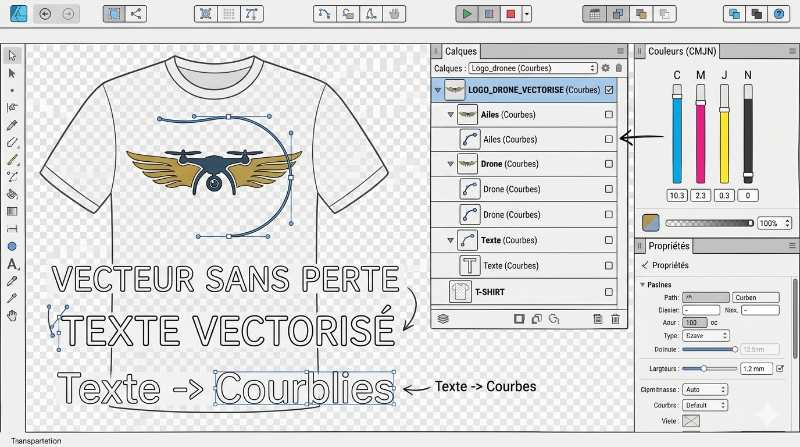 Si vous avez utilisé des fonctions avancées dans votre logiciel (masques de détourage, variations d’opacité, filtres de luminosité ou de fusion, superpositions d’éléments avec des attributs différents), vous devez impérativement fusionner tous vos calques en un seul avant de nous envoyer le fichier.
Supprimez les calques de fond inutiles
Durant la phase de création, vous avez peut-être utilisé des calques de fond (repères, grilles de construction, fonds de couleur temporaires) qui ne doivent pas figurer dans le fichier final.
Règle d’or:- Si votre logo doit s’imprimer sur fond transparent (pour laisser apparaître la couleur du gilet), supprimez tout calque de fond.
- Si votre logo intègre un fond de couleur délibéré (rectangle de couleur, forme de fond), celui-ci sera imprimé tel quel.
Attention:
N’aplatissez pas votre fichier avec un fond blanc si vous souhaitez un fond transparent. Le fond blanc serait alors imprimé et solidaire du visuel.Aplats de couleurs, mais pas de dégradés
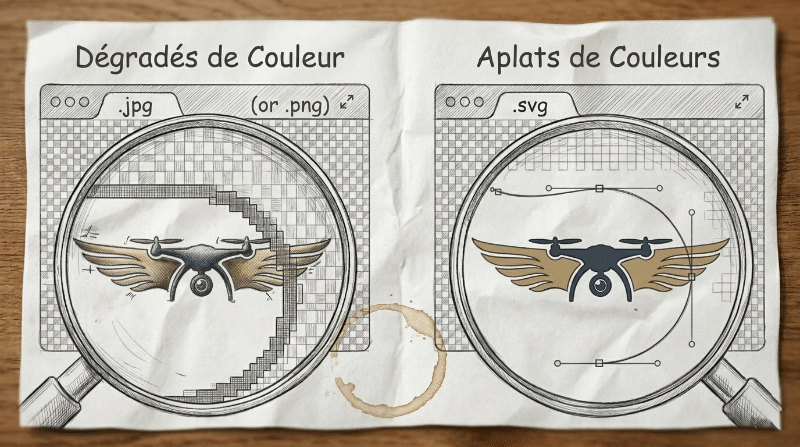
En effet, elle est composée d’une grille de petits carrés colorés appelés pixels.
Si vous l’agrandissez trop, ces carrés deviennent visibles et l’image paraît floue ou « pixelisée ». C’est le cas de la plupart des photos et des images trouvées sur Internet.Vectorisez vos textes, convertissez-les en courbes
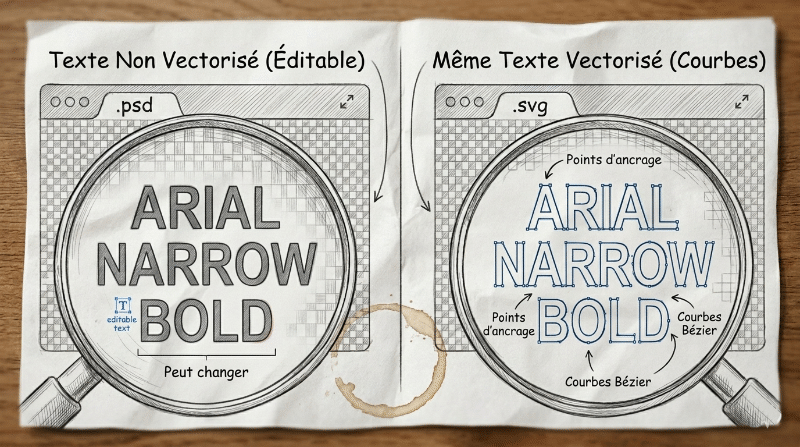 Si votre logo contient du texte, celui-ci doit absolument être vectorisé, c’est-à-dire converti en courbes (ou « chemins »).
- Lorsque vous créez un texte dans un logiciel graphique, il est associé à une police de caractères installée sur votre ordinateur. Si nous ouvrons votre fichier sur notre poste de travail et que cette police n’y est pas installée, le logiciel la remplacera automatiquement par une autre déformant ainsi votre logo de façon parfois spectaculaire.
- En vectorisant le texte, vous le transformez en simples formes géométriques. Il n’est alors plus lié à aucune police et ne peut plus être altéré par un problème de compatibilité. En contrepartie, il ne sera plus modifiable comme du texte : il sera traité comme n’importe quelle forme vectorielle.
Comment vectoriser dans les principaux logiciels :
- Adobe Illustrator : Texte > Vectoriser
- Affinity Designer : Calque > Convertir en courbes
- Inkscape (SVG) : Chemin > Objet en chemin
Conseil:
Conservez toujours une copie de sauvegarde de votre fichier original avec les textes non vectorisés, au cas où vous auriez besoin de modifier l’orthographe ou la mise en forme ultérieurement.Travaillez en mode colorimètrique CMJN
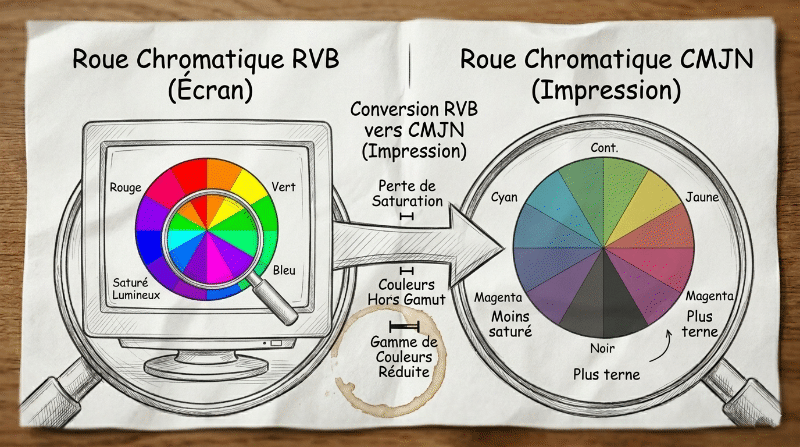 C’est l’un des points les plus importants et les plus souvent négligés.
- Le mode RVB (Rouge, Vert, Bleu): c’est le mode utilisé par les écrans d’ordinateur, les téléviseurs et les smartphones. Il repose sur la synthèse additive : en mélangeant les trois couleurs primaires lumineuses, on obtient le blanc. Ce mode est idéal pour tout ce qui s’affiche à l’écran, mais il est inadapté à l’impression.
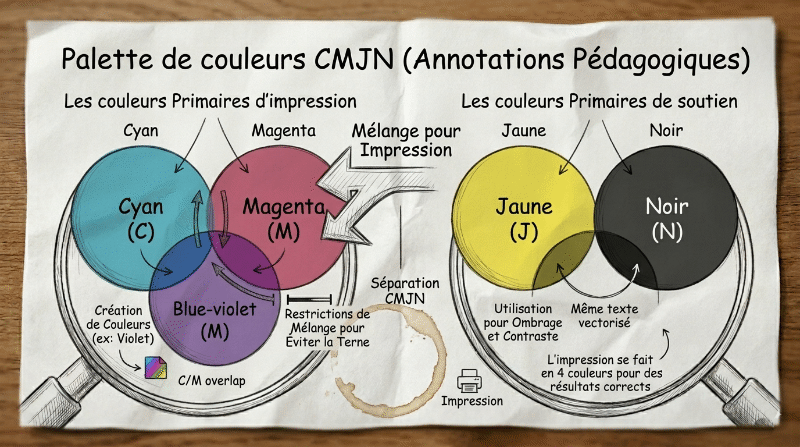
- Le mode CMJN (Cyan, Magenta, Jaune, Noir): c’est le mode utilisé pour l’impression professionnelle. Il repose sur la synthèse soustractive : les encres (cyan, magenta, jaune) absorbent une partie de la lumière. Le noir est ajouté séparément, car le mélange des trois teintes ne produit jamais un noir pur.
Pourquoi est-ce un problème si vous travaillez en RVB ?
Lors de l’impression, votre fichier sera automatiquement converti de RVB en CMJN. Cette conversion n’est pas neutre : certaines couleurs vives, notamment les bleus électriques, les verts fluo ou les oranges saturés ne peuvent pas être reproduites fidèlement en CMJN. Elles seront automatiquement remplacées par l’équivalent le plus proche, souvent plus terne ou légèrement décalé. En travaillant directement en CMJN dès le départ, vous maîtrisez exactement ce qui sera imprimé. Notre profil colorimétrique de référence : Coated FOGRA 29 (ISO 12647-2:2004).CALIBREZ VOTRE ÉCRAN POUR TRAVAILLER EN CONFIANCE
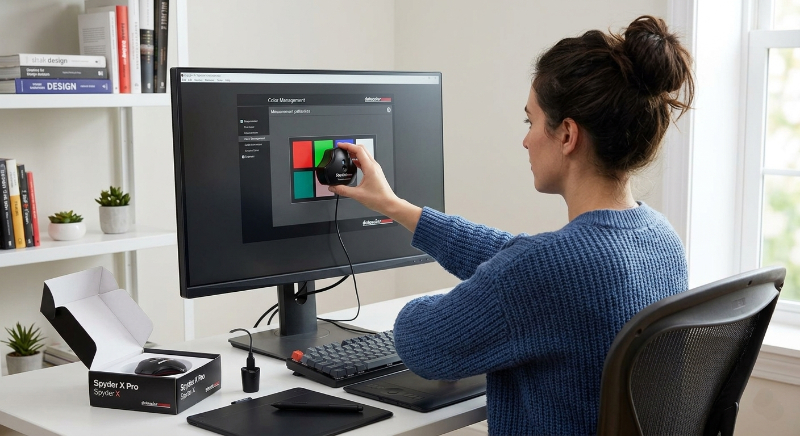
Les solutions les plus accessibles et fiables du marché sont les sondes
- Datacolor Spyder: https://www.datacolor.com
- X-Rite Display Pro HL ou Display Plus HL: https://calibrite.com
Recommandation au sujet de la calibration
Calibrez votre écran toutes les 2 à 4 semaines, ou après tout changement de luminosité ambiante dans votre environnement de travail.
CORRECTIONS CHROMATIQUES EN CMJN
Obtenir un NOIR intense
En mode CMJN, un aplat de noir pur à 100 % (Cyan: 0% / Magenta: 0% / Jaune: 0% / Noir:100%) n’est pas aussi profond qu’on pourrait le croire. Il ressemble davantage à un gris anthracite foncé, peu satisfaisant pour des aplats de grande surface.
Pour obtenir un noir dense et profond sur vos aplats, utilisez la formule suivante : Noir soutenu : Cyan: 30% / Magenta: 30% / Jaune: 30% / Noir: 100%. Cette technique, appelée « soutien de noir », renforce la densité sans risque de sur-encrage.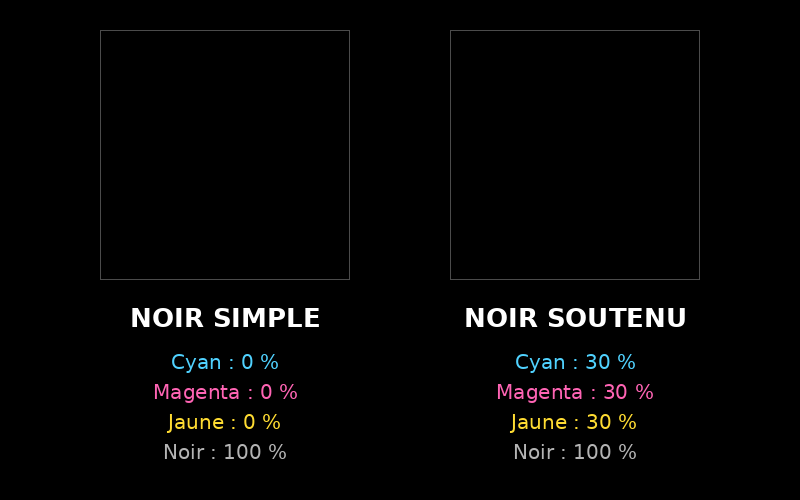
Obtenir un BLEU équilibré
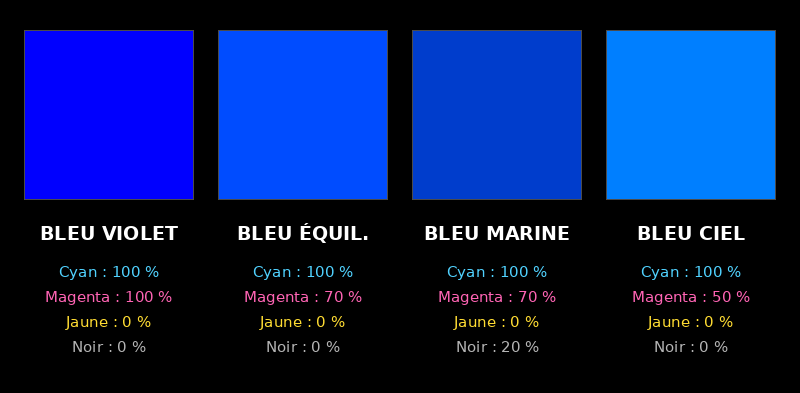
Pour éviter qu’un bleu vire trop vers le violet, respectez un écart d’au moins 30 points entre le Cyan et le Magenta.
Obtenir un VERT intense
Obtenir un MARRON intense
Obtenir un ORANGE ou un ROUGE intense
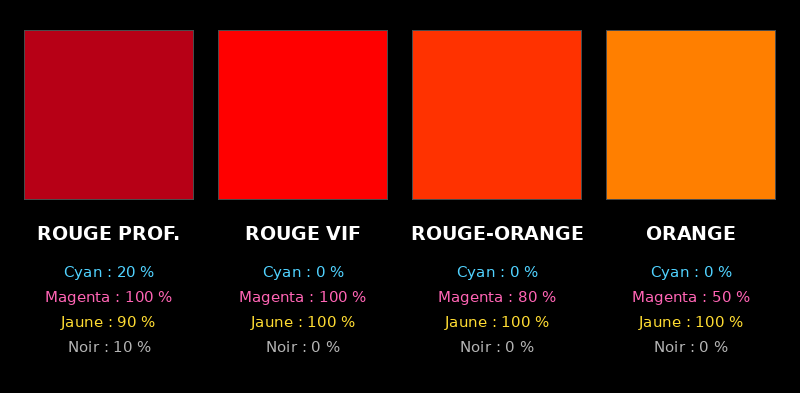
Pour un rouge lumineux, équilibrez le Jaune et le Magenta. Pour un rouge plus profond, ajoutez du Cyan et du Noir.
Obtenir un ton CHAIR équilibré
Pour un ton chair naturel, le Magenta doit rester inférieur d’environ 8 points par rapport au Jaune, afin d’éviter un résultat trop rosé. 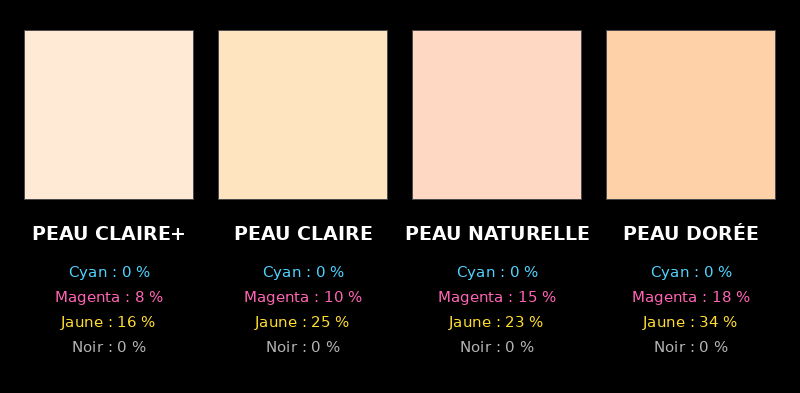
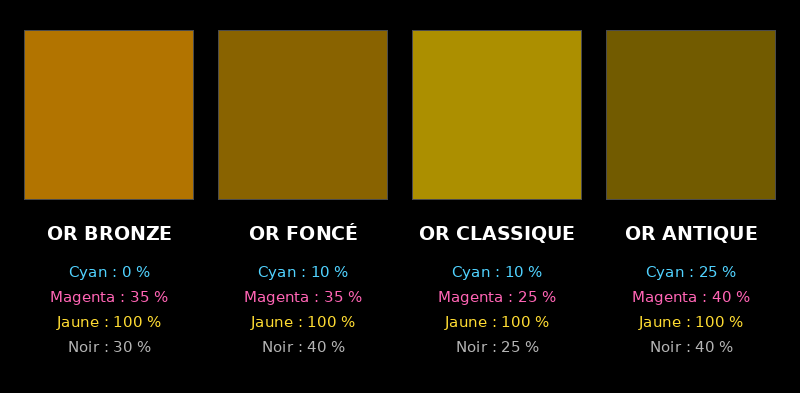
Obtenir un rendu OR
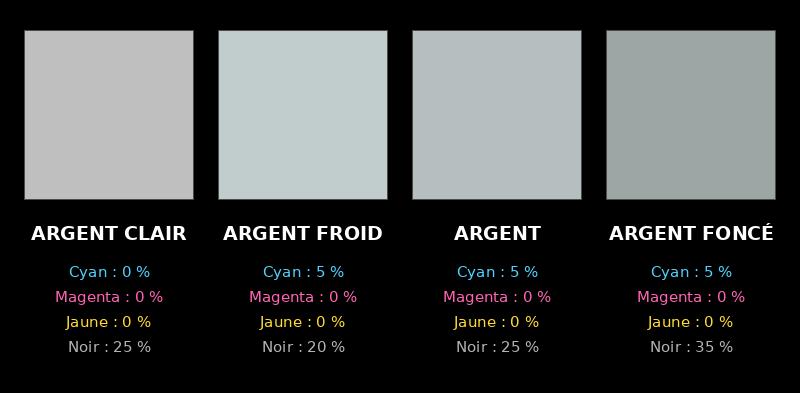
Obtenir un rendu ARGENT
LE FICHIER VECTORIEL EN DÉTAIL
Un trait vectoriel peut représenter une ligne simple, un rectangle, un cercle, ou toute forme complexe définie par des courbes de Bézier. C’est la technologie utilisée par tous les grands logiciels de dessin vectoriel.
Les formats vectoriels les plus courants
- .SVG (Scalable Vector Graphics): format ouvert, compatible avec la quasi-totalité des navigateurs et logiciels. C’est notre format de fichier préféré;
- .AI (Adobe Illustrator): format natif d’Illustrator, très utilisé dans les agences graphiques et par les graphistes;
- .EPS (Encapsulated PostScript): ancien format standard de l’impression professionnelle, toujours très utilisé;
- .PDF vectoriel: le format PDF peut contenir des graphiques vectoriels à condition que le fichier ait été créé en vectoriel.
LE FICHIER MATRICIEL (BITMAP) EN DÉTAIL
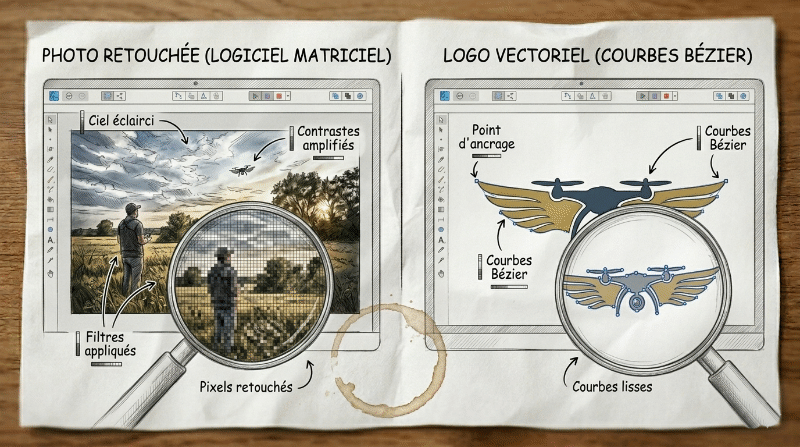
Les images matricielles sont composées d’une grille de pixels (picture elements). Chaque pixel possède une couleur précise.
Qualité, définition et résolution
La qualité d’une image matricielle dépend directement de son nombre de pixels et de sa résolution:
- Plus la résolution est élevée, plus les détails sont fins et le fichier volumineux.
- Une image basse résolution agrandie au-delà de ses dimensions d’origine se pixelise.
- Une image haute résolution réduite ne perd pas en qualité.
Les formats de fichiers les plus courants
- .JPG / .JPEG: format compressé avec perte. Idéal pour les photos, déconseillé pour les logos.
- .PNG: format compressé sans perte, supporte la transparence. Adapté au Web, insuffisant pour l’impression de logos.
- .BMP: format non compressé, fichiers volumineux, peu utilisé aujourd’hui.
- .TIFF: format professionnel sans perte, très utilisé pour la photographie et l’impression de photos.
- .PSD: format natif Photoshop, conserve tous les calques, réglages et attributs d’origine.
LA RÉSOLUTION EN DÉTAIL
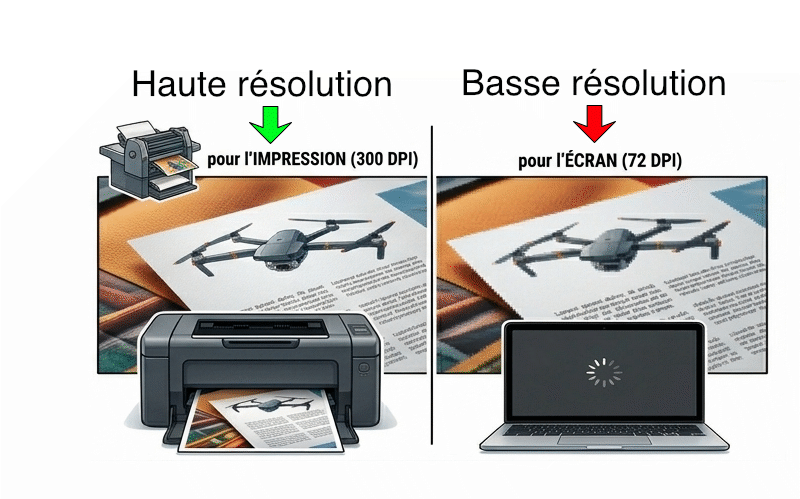
La résolution d’une image matricielle se mesure en dpi (dots per inch — points par pouce) ou ppi (pixels per inch). Elle indique la densité de pixels dans un espace donné.
Basse résolution pour visualiser à l’écran
- 72 ou 75 dpi : résolution standard pour les écrans ou basse résolution. Suffisant pour le web, insuffisant pour l’impression.
Haute résolution pour l’impression
- 150 dpi : résolution minimale acceptable pour certaines impressions grand format (affiches vues de loin).
- 300 dpi : résolution standard pour une impression de qualité professionnelle à taille réelle ou haute résolution. Règle de calcul : une image de 300 dpi destinée à être imprimée en 10 × 10 cm devra contenir au minimum 300 × (10/2,54) = environ 1 181 pixels de côté.
FORMATS DE FICHIERS : AVANTAGES ET INCONVÉNIENTS
LOGICIELS DE CREATION VECTORIELLE
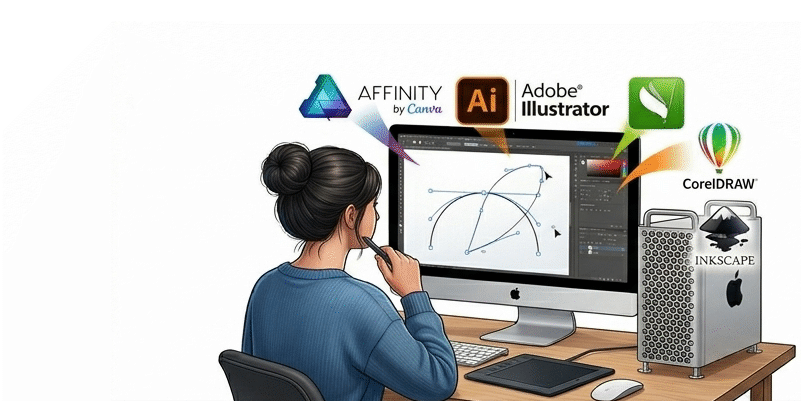
- Éditeur: Canva®.
- Plateformes: Apple® macOS, Windows, Apple® iOS (iPad).
- Modes: vectoriel, matriciel et mise en pages combinés dans un seul outil.
- L’ancienne suite Affinity regroupait Affinity Designer (vectoriel), Affinity Photo (retouche photo) et Affinity Publisher (mise en page) avec l’achat d’une licence à vie ou un abonnement (option ces dernières années). La suite Affinity a été regroupée en une seule interface Affinity, suite à son rachat par Canva en 2024. C’est un tout nouveau produit qui réunit des outils avancés de retouche photo, de design graphique et de mise en page. Il inclut des fonctionnalités très demandées : vectorisation d’image, prise en charge ePub, dégradés maillés, remplissages hachurés, filtre glitch en direct, ainsi que des options de personnalisation pour réagencer les panneaux et combiner les outils afin de créer vos studios sur mesure.
- Pour: interface intuitive et très complète, excellent rapport qualité/prix, compatible avec les formats professionnels (AI, EPS, SVG, PDF, CMJN). Très bon support de la colorimétrie CMJN. Notre logiciel préféré pour travailler en mode vectoriel.
- Contre: moins répandu dans les agences professionnelles qu’Adobe® Illustrator. Certaines fonctionnalités avancées d’Illustrator sont absentes. Suite à son rachat à Serif, qu’elle sera la stratégie de développement d’Affinity par Canva dans le futur ?
- Rapport qualité/prix: ★★★★★ Affinity est entièrement gratuit aujourd’hui ! Sauf pour l’usage de l’IA. En effet, pour cette dernière vous devez souscrire un abonnement Canva Premium (Pro, Business, Enterprise, Éducation), pour également activer tous les outils de Canva dont ceux liés à l’IA dans Affinity, via le Canva IA Studio.
- www.affinity.studio
- Éditeur: Adobe®.
- Plateformes: Creative Cloud (117,97 €/mois) ou Illustrator seul ( 39,31 €/mois). Nécessite une connexion en ligne.
- Modes: vectoriel natif (leader du marché de la PAO).
- La référence absolue dans le graphisme professionnel depuis plus de 35 ans. Très utilisé dans les agences, studios et services de communication.
- Pour: outil le plus complet du marché, compatibilité maximale avec tous les prestataires d’impression, fonctions avancées (Pathfinder, tracing vectoriel, gestion des teintes directes Pantone…), mises à jour régulières.
- Contre: coût élevé en abonnement mensuel obligatoire. Nécessite une connexion en ligne. Depuis 2013, il fait partie d’un service disponible sur abonnement mensuel ou annuel: le Creative Cloud. Illustrator est inclus dans plusieurs forfaits, à commencer par la formule Creative Cloud avec 4000 crédits génératifs (IA)/mois qui coûte 117,97 €/mois ou Illustrator seul avec 25 crédits génératifs (IA)/mois à 39,31 €/mois, avec 100 Go d’espace de stockage dans le cloud max. A l’année c’est moins cher, mais avec des frais de résiliation facturés. De plus, la courbe d’apprentissage est importante pour les débutants. A mon goût il y a de trop nombreuses « mises-à-jour marketing » pour justifier le coût de l’abonnement. Et son corollaire, Adobe Illustrator est devenue une vraie « usine à gaz » ou plutôt usine à courbes de Bézier. Assez peu d’écoute des clients et de remise en question. Quasi monopole sur le marché de la PAO et rôle difficile de « leader ».
- Rapport qualité/prix: ★★☆☆☆ Abonnement mensuel ou annuel avec frais de résiliation. 100 Go max.
- www.adobe.com
- Éditeur: Corel®.
- Plateformes: Windows® (principalement), Apple® macOS.
- Modes: vectoriel natif.
- Très populaire en Europe de l’Est et dans certaines industries (signalétique, broderie). Format natif .CDR non compatible avec nos outils. Veuillez svp exporter vos fichiers à l’un des formats suivants: .AI, .SVG ou .EPS avant envoi.
- Pour: interface claire, achat à vie disponible, adapté aux débutants avancés.
- Contre: format .CDR propriétaire non compatible directement et moins répandu en France.
- Rapport qualité/prix: ★★★☆☆ Achat d’une licence à vie ou abonnement annuel
- www.coreldraw.com
- Éditeur: Communauté open source.
- Plateformes: Apple® macOS, Windows®, Linux.
- Modes: vectoriel natif (format .SVG).
- Alternative gratuite et open source à Adobe® Illustrator. Moins complet que les solutions payantes mais parfaitement utilisable pour préparer un logo simple en vectoriel.
- Pour: entièrement gratuit, format natif .SVG universel et communauté active dont française.
- Contre: interface plus austère, moins intuitive et ergonomique, performances variables, gestion des profils CMJN plus complexe.
- Rapport qualité/prix: ★★★☆☆ Entièrement gratuit.
- www.inskscape.org
Tableau comparatif de logiciels de création vectorielle
| Logiciels | Niveau | CMJN natif | Format natif | Rapport qualité/prix |
| AFFINITY | Débutant+/interméd. | ✔ Oui | .af | ★★★★★ Gratuit sauf outils IA (Canva Premium) |
| Adobe® ILLUSTRATOR | Avancé | ✔ Oui | .ai | ★★☆☆☆ Abonnement mensuel ou annuel avec frais de résiliation. 100 Go max. |
| CorelDRAW | Interméd. | ✔ Oui | .cdr | ★★★☆☆ Achat d’une licence à vie ou abo. annuel |
| INKSCAPE | Débutant+ | Partiel | .svg | ★★★☆☆ Entièrement gratuit |
LOGICIELS DE RETOUCHE D’IMAGES MATRICIELLES
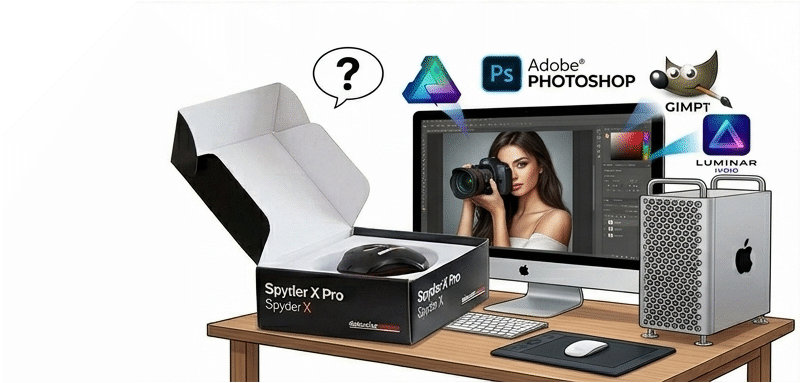
- Éditeur: Canva®.
- Plateformes: Apple® macOS, Windows, Apple® iOS (iPad).
- L’ancienne suite Affinity regroupait Affinity Designer (vectoriel), Affinity Photo (retouche photo) et Affinity Publisher (mise en page) avec l’achat d’une licence à vie ou un abonnement (option ces dernières années). La suite Affinity a été regroupée en une seule interface Affinity, suite à son rachat par Canva en 2024. C’est un tout nouveau produit qui réunit des outils avancés de retouche photo, de design graphique et de mise en page. Excellente alternative à Adobe® Photoshop. Gestion complète des profils CMJN, retouche photo professionnelle, compatible .PSD.
- Pour: interface intuitive et très complète, excellent rapport qualité/prix, compatible avec les formats professionnels (PSD, JPG, PNG, PDF, TIF). Très bon support de la colorimétrie CMJN. Notre logiciel préféré pour travailler en mode retouche d’images avec Luminar Neo.
- Contre: moins répandu dans les agences professionnelles qu’Adobe® Photoshop. Certaines fonctionnalités avancées de Photoshop sont absentes. Suite à son rachat à Serif, qu’elle sera la stratégie de développement d’Affinity par Canva dans le futur ?
- Rapport qualité/prix: ★★★★★ Affinity est entièrement gratuit aujourd’hui ! Sauf pour l’usage de l’IA. En effet, pour cette dernière vous devez souscrire un abonnement Canva Premium (Pro, Business, Enterprise, Éducation), pour également activer tous les outils de Canva dont ceux liés à l’IA dans Affinity, via le Canva IA Studio.
- www.affinity.studio
- Éditeur: Skylum®.
- Plateformes: Apple® macOS et Windows® et Apple® iOS (iPad).
- Logiciel de retouche photo assisté par intelligence artificielle. Très efficace pour les corrections rapides, le remplacement de ciel, la retouche de portraits. Moins orienté vers la production d’impression professionnelle qu’Adobe® Photoshop ou Affinity Photo.
- Pour: force de l’assistance via IA. Utilisation possible à différents niveaux d’utilisateurs de l’automatique complet assez performant à tous les réglages possibles en manuel. Le support par e-mail est rapide et redoutablement efficace. Ecoute des clients et remise en question. Notre logiciel préféré pour travailler en mode retouche d’images avec Affinity.
- Contre: très nombreux filtres, presets et modules payants qui s’ajoutent en plus, avec beaucoup trop de pub pour les promouvoir. Manque de fonction de tri.
- Rapport qualité/prix: ★★★★☆ Achat d’une licence à vie ou abonnement.
- www.skylum.com
- Éditeur: Communauté open source.
- Plateformes: Apple® macOS, Windows®, Linux.
- Modes: vectoriel natif (format .SVG).
- Alternative gratuite à Photoshop. Fonctionnalités solides pour la retouche photo, bien que la gestion du CMJN reste limitée nativement.
- Pour: entièrement gratuit, puissant, communauté active dont française Plugins et beaucoup de ressources en ligne.
- Contre: un peu lent, interface moins intuitive et ergonomique, résidus blancs autour des dessins avec fond transparent. L’outil pinceau n’est pas très fluide. Gestion des profils CMJN plus complexe. Ne convient pas aux graphistes professionnels.
- Rapport qualité/prix: ★★★☆☆ Entièrement gratuit.
- www.gimp.org
- Éditeur: Adobe®
- Plateforme: Creative Cloud ( 78,65 €/mois) ou Photographie ( 23,99 €/mois) ou Photoshop seul ( 26,21 €/mois). Nécessite une connexion en ligne.
- La référence mondiale de la retouche photo. Gestion complète du CMJN, des profils colorimétriques, des masques et des calques. Indispensable dans les agences de création.
- Pour: très bon logiciel pour les graphistes expérimentés. Il dispose de nombreuses fonctionnalités utiles comme le stockage et le partage de vos projets et il offre même l’option de travailler avec d’autres personnes simultanément sur un même projet.
- Contre: coût élevé en abonnement mensuel ou annuel. . Nécessite une connexion en ligne. Depuis 2013, il fait partie d’un service disponible sur abonnement mensuel : le Creative Cloud. Photoshop est inclus dans plusieurs forfaits, à commencer par la formule Creative Cloud avec 4000 crédits génératifs (IA)/mois qui coûte 117,97 €/mois ou Photoshop avec 25 crédits génératifs (IA)/mois à 39,31 €/mois, avec 100 Go d’espace de stockage dans le cloud max. A l’année c’est moins cher, mais avec des frais de résiliation facturés. De plus, la courbe d’apprentissage est importante pour les débutants. A mon goût il y a de trop nombreuses « mises-à-jour marketing » pour justifier le coût de l’abonnement. Complexe et peu intuitif. Et son corollaire, Adobe® Photoshop est devenue une vraie « usine à gaz » ou plutôt usine à courbes de Béziers. Assez peu d’écoute des clients et de remise en question. Quasi monopole sur le marché de la PAO et rôle difficile de « leader ».
- Rapport qualité/prix: ★★★☆☆ Abonnement mensuel ou annuel avec frais de résiliation. 100 Go max.
- www.adobe.com
- Éditeur: Photopea.
- Plateforme: Cloud qui nécessite une connexion en ligne. Windows®.
- C’est un peu le couteau suisse des alternatives gratuites à Adobe® Photoshop. De plus, il ressemble à Photoshop, mais il possède aussi de nombreuses fonctionnalités assez similaires. Photopea propose des tailles et des modèles prédéfinis. Dans l’ensemble, c’est le logiciel parfait pour les graphistes en herbe.
- Pour: gratuit dans sa version basique, Multifonctionnel. Modèles pré-dimensionnés.Les mêmes raccourcis clavier que pour Adobe® Photoshop. Semblable à Photoshop en ce qui concerne la mise en page et les outils fournis (fond transparent, outil de mesure, calques, etc.). Exporte aussi des fichiers au format vectoriel. Convient pour résoudre la plupart des problèmes courants liés aux fichiers d’impression.
- Contre: la navigation sur l’application n’est pas toujours très fluide. Règle fournie uniquement en .px. N’inclut pas les polices de caractères courantes comme Arial, Verdana et Georgia. La version en ligne nécessite une connexion Internet. Les fichiers ne seront pas sauvegardés si le navigateur se bloque !
- Rapport qualité/prix: ★★★☆☆ Version de base gratuite. Abonnement payant à partir de 3,33 US $ par mois.
- www.photopea.com
Tableau comparatif de logiciels de retouche d’images
| Logiciels | Niveau | CMJN natif | Format natif | Rapport qualité/prix |
| AFFINITY | Débutant+/interméd. | ✔ Oui | .af | ★★★★★ Gratuit sauf outils IA (Canva Premium) |
| LUMINAR NEO | Débutant+/interméd./Avancé | ✔ Oui | .catalog | ★★★★☆ Achat d’une licence à vie ou abo. |
| GIMP | Débutant+/interméd. | Avec plugin | .xcf | ★★★☆☆ Entièrement gratuit |
| Adobe® PHOTOSHOP | Avancé | ✔ Oui | .psd | ★★★☆☆ Abonnement mensuel ou annuel avec frais de résiliation. 100 Go max. |
| PHOTOPEA | Débutant+/interméd. | ✔ Oui | .psd | ★★★☆☆ Version basic gratuite. Abo. payant depuis 3,33 US $/mois |
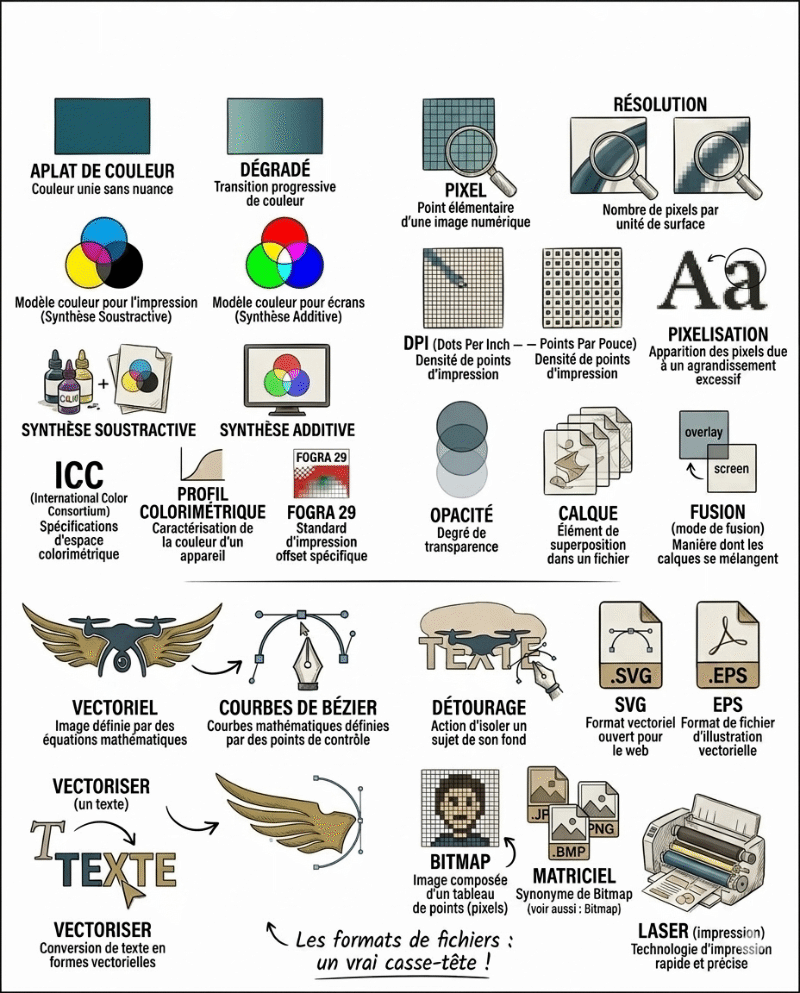
LEXIQUE DES TERMES TECHNIQUES